

Monday, 6 March 2017

Sunday, 26 January 2014
Window 8 password ေမ့သြားရင္

တခ်ိဳ႕ New User ေတြက ကြန္ပ်ဴတာက Lock က်ေနလို႔ Password မသိလို႔ ဝင္မရပါဘူးဆိုမွ ဘယ္လို ေဒါင္းယူျပီး ဘယ္လိုလုပ္ရမွာလဲ ဆိုျပီးေျပာလာတာမ်ိဳး ၾကံဳဖူးပါတယ္.. ဟုတ္ပါတယ္ အဲ့ဒီ ကြန္ပ်ဴတာကေတာ့ ဘာမွ လုပ္ရေသးမွာ မဟုတ္ပါဘူး Window အသစ္ ျပန္တင္ဖို႔ပဲ လုပ္လို႔ရမွာပါ.. တကယ္ေတာ့ တျခားကြန္ပ်ဴတာကေနပဲျဖစ္ျဖစ္ (သို႔) အင္တာနက္ဆိုင္ တစ္ဆိုင္ကေနပဲျဖစ္ျဖစ္ Software ကို ေဒါင္းယူ ျပီးေအာက္မွာျပထားတဲ႔အတိုင္း အဆင့္ဆင့္ လုပ္ေပးရမွာပါ..။
ဒီနည္းေလးက Windows 8 /8.1 , 7 , Vista , XP ေတြ အားလံုးမွာ Support လုပ္ပါတယ္..။
နည္းလမ္းကေတာ့..
အရင္ဆံုး ဒီ iSunshare Windows Password Genius ဆိုတဲ့ Tool ေလးကို Download ခ်ပါ.. (Fullversion မဟုတ္လည္း ျပႆနာမရွိပါဘူး)
ေဒါင္းလို႔ရလာတဲ့ isunshare windows password genius advanced.exe ဖိုင္လ္ေလးကို Click ႏွစ္ခ်က္နဲ႔ Run ျပီး ကြန္ပ်ဴတာမွာ Install ေပးလိုက္ပါ..
မိမိမွာ USB Stick အဆင္သင့္ရွိရင္ စက္မွာ တပ္ထားျပီး (မိမိ USB Device က H,G,J စ,တဲ့ နာမည္အမ်ိဳးမ်ိဳးနဲ႔ ရွိေနမွာပါ တစ္ခုခုကိုေရြးပါ) USB device ကိုႏွိပ္လိုက္ပါ သူ႕ဘာသာသူ Burn ေနပါလိမ့္မယ္..

(CD/DVD ရွိရင္ CD/DVD ကို ႏွိပ္ျပီး Burn ပါ)

Burning Successfully ျပလာရင္ ကြန္ပ်ဴတာကို Restart ခ်ပါ... Window မတတ္ခင္ မိမိစက္နဲ႔ သက္ဆိုင္တဲ့ Key တစ္ခုခုကို ႏွိပ္ေပးျပီး BIOS Setting ကို ဝင္ပါ .. Boot Option ေနရာကိုသြားျပီး First Boot Device မွာ USB (or) CD/DVD တစ္ခုခုကို ေရြး Enter ေခါက္ F10 နဲ႔ Save လုပ္လိုက္ပါ..

Window တတ္လာရင္ "Reset Password" ကိုႏွိပ္လိုက္ပါ..User နဲ႔ Password ကို Change ခ်င္ရင္လည္း Add User ကို ႏွိပ္ျပီး ႏွစ္သက္တာ ထည့္ေပးႏိုင္ပါတယ္..။

Reboot ကို ထပ္ႏွိပ္ေပးျပီး စက္ကို Restart ခ်ေပးလိုက္ပါ..
Window ျပန္တတ္လာတဲ့အခါ Password ထည့္ေပးစရာမလိုေတာ့ပဲ Auto ပြင့္လာပါလိမ့္မယ္.. တကယ္လို႔ Password ေတာင္းခဲ့ရင္လည္း ၾကိဳက္တဲ႔ Password ေရးထည့္ေပးျပီး ကြန္ပ်ဴတာကို ဖြင့္ႏိုင္ပါတယ္..။ USB တစ္ေခ်ာင္းမွာထည့္ျပီးေဆာင္ထားႏိုင္ရင္ပိုေကာင္းပါတယ္ သူငယ္ခ်င္းစက္မွာျဖစ္ျဖစ္ စက္တစ္ခုခုမွာျဖစ္ျဖစ္ အလားတူျပႆနာမ်ိဳးျဖစ္ခဲ့ရင္အလြယ္တကူေျဖရွင္းႏိုင္ပါလိမ့္မယ္.. ။။
အဆင္မေျပတာ , မရွင္းတာမ်ိဳးရွိရင္ ဒီလက္ေတြ႕ Video ေလးကို ၾကည့္ျပီး လုပ္ႏိုင္ပါတယ္..။
ဒိထက္ အဆင္ေျပ လြယ္ကူေစမဲ့ နည္းလမ္းေတြလည္းရွိပါေသးတယ္.. :)
Credit =>အစ္ကို၀င္းကမာၻေက်ာ္
Tuesday, 21 January 2014
Android ဖုန္းအတြက္ English-Korea-Myanmar သံုးဘာသာအဘိဓာန္ေဆာ့၀ဲသံုးခ်င္ရင္

ကိုးရီးယား စကားသင္ယူလိုသူနဲ ့ကိုးရီးယားေရာက္ အလုပ္သမားေတြအတြက္
English-Korea-Myanmar သံုးဘာသာအဘိဓာန္ေဆာ့၀ဲ ယူႏိုင္ပါျပီ
အသံုးလိုသူ ေအာက္ကလင့္မွာ Download ယူထည့္ပါ
Download -Shwebook Korean Dictionary
Android ဖုန္းအတြက္ English-Malaysia-Myanmar သံုးဘာသာအဘိဓာန္ေဆာ့၀ဲသံုးခ်င္ရင္

English-Malaysia-Myanmar သံုးဘာသာအဘိဓာန္ေဆာ့၀ဲ ယူႏိုင္ပါျပီ
အသံုးလိုသူ ေအာက္ကလင့္မွာ Download ယူထည့္ပါ
Download -Shwebook Malaysia Dictionary
Android ဖုန္းအတြက္ English-Japanese-Myanmar သံုးဘာသာအဘိဓာန္ေဆာ့၀ဲသံုးခ်င္ရင္

English-Japanese-Myanmar သံုးဘာသာအဘိဓာန္ေဆာ့၀ဲ ယူႏိုင္ပါျပီ
အသံုးလိုသူ ေအာက္ကလင့္မွာ Download ယူထည့္ပါ
Download -Shwebook Japanese Dictionary
Monday, 20 January 2014
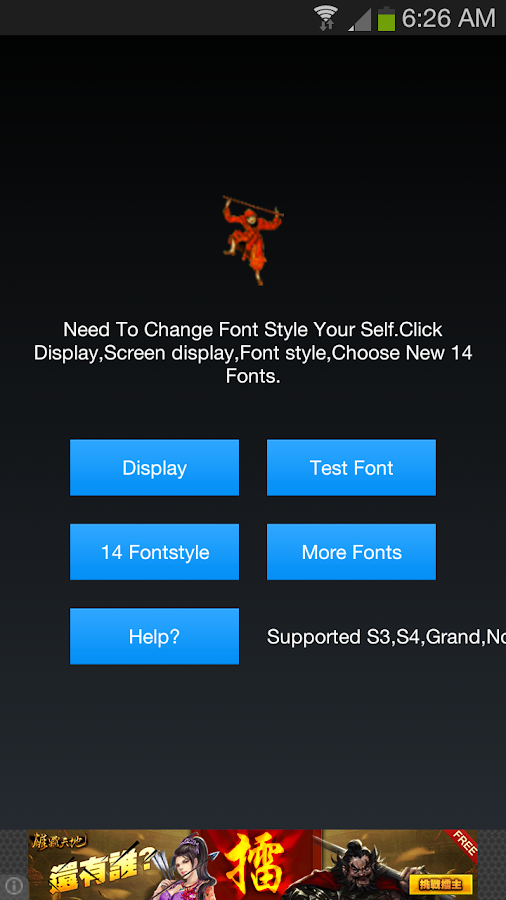
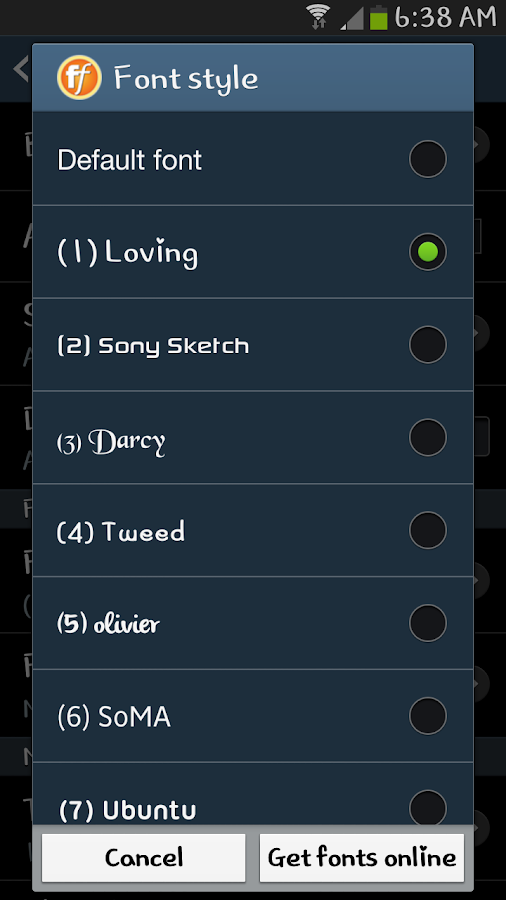
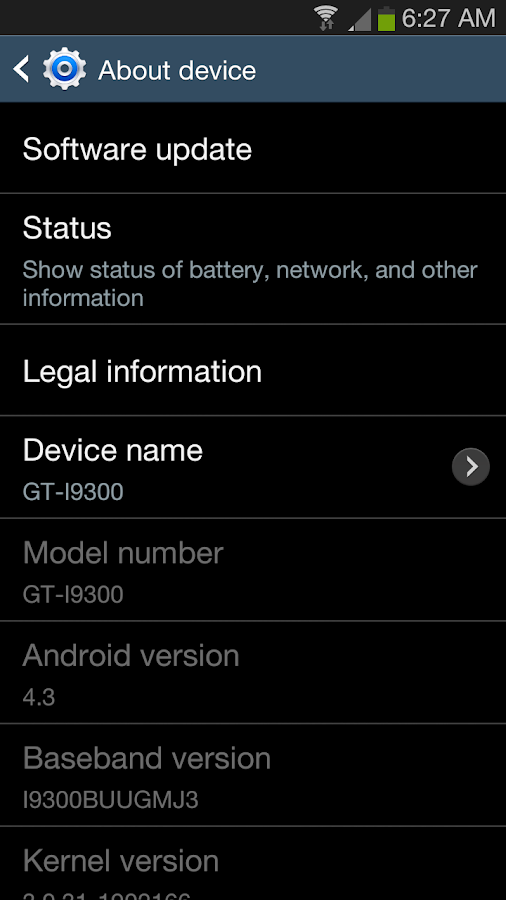
Root ေဖာက္စရာမလိုဘဲ ျမန္မာစာကို 100% ျမင္ႏိုင္မယ့္ - Zawgyi-One FlipFont v 1.0

Update ေလးမို႔ တင္ေပးလိုက္ပါတယ္။ Root ျဖစ္ထားစရာမလိုပဲနဲ႔ ျမန္မာစာကို
အဆင္ေျပေျပ ျမင္ႏိုင္ေစမယ့္ App တစ္ခု ျဖစ္ပါတယ္။ အရင္ version ကဆိုရင္
v4.1.2 အထိပဲ လုပ္ေဆာင္ေပးႏိုင္ပါတယ္။ အခုဒီ Update Version ေလးကေတာ့
Android OS Version4.3 အထိကို ျမန္မာစာ ေတြ မွန္ကန္ေစမယ္ဆိုုၿပီး ဒီ App
ကိုထုတ္ လုပ္တဲ့ Developer ျဖစ္သူ "Myo Minn Latt" ကလည္း
ဆိုထားပါတယ္။ Features ၁၄ မ်ိဳးနဲ႔ အသံုးႏိုင္မွာျဖစ္ၿပီး Android
Version4.3 ရ႐ွိထားတဲ့ ဖုန္းမ်ား လည္း စမ္းသပ္သံုးစြဲ ႏိုင္မွာျဖစ္ပါတယ္။
Apk File Size1.4 MB ႐ွိၿပီးေတာ့ Android OS Version2.1 ႏွင့္အထက္႐ွိထား
ေသာ ဖုန္းတိုင္းမွာ ထည့္သြင္းအသံုးလို႔ ရမွာျဖစ္ေၾကာင္း
သတင္းေကာင္းပါးလိုက္ရင္း လိုအပ္အသံုးျပဳလိုသူမ်ား ေအာက္က မိမိတို႔
ႏွစ္သက္အဆင္ေျပရာ လင့္ခ္ တစ္ခုမွ ေဒါင္းလုပ္ရယူ ႏိုင္ပါၿပီ။
Credit to ==> Today Technology
Credit to ==> Today Technology
ေဘးမွာရွိတဲ႕ ေၾကာ္ျငာတစ္ခုကို တစ္ရက္ကို တစ္ခ်က္ေလးႏွိပ္ေပးရံုနဲ႕ ကၽြန္ေတာ့္အတြက္ အမ်ားၾကီးအေထာက္အကူျဖစ္ေစပါတယ္ဗ်ာ။
ေက်းဇူးအထူးတင္ရွိပါတယ္ဗ်ာ။
ေက်းဇူးအထူးတင္ရွိပါတယ္ဗ်ာ။
** Step-2. "5sec". ေလာက္ေစာင္႕ေပးပါ။
** Step-3. " << SKIP AD >> ".ကိုႏွိပ္ေပးပါ။
** Step-4. Download Link က်လာပါလိမ္႕မယ္။
** အဆင္ေျပပါေစဗ်ာ။
Sunday, 19 January 2014
မိမိကြန္ျပဳတာမွာ USB ေပါက္ေတြကေနလာတဲ့ ဗိုင္းရပ္ကို ကာကြယ္ၾကမယ္

USB DISK SECURITY 6.2.0.125 WITH KEYGEN
မိမိတို႕ကြန္ျပဴတာကို ေနရာအမ်ဳိးမ်ဳိးကေန ၿပီးေတာ့ virus အမ်ဳိးမ်ဳိးဝင္ႏိူင္ပါတယ္
အခုေပးခ်င္တာေလးကေတာ့ မိမိတို႕ အသံုးျပဳ႕ေနတဲ့ USB ေပါက္ေတြကေနဝင္လာႏိူင္တဲ့
virus ေတြကို ကာကြယ္ႏိူင္ဖို႔ အတြက္ ဒီေဆာ့ဝဲေလးကို မွ်ေဝေပးလိုက္ပါတယ္
USB ေပါက္ေတြကလည္း အေရးႀကီးပါတယ္ မိမိတို႔ အသံုးျပဳ႕ေနတဲ့
pendrive,memory card အစရွိသျဖင့္
စက္ထဲမွာထုတ္လိုက္သြင္းလိုက္ နဲ႔ အမ်ားႀကီးအသံုးျပဳ႕ရပါတယ္
ၿပီးေတာ့ internet ကေဖး ကေန အသံုးျပဳ႕ ထားတဲ့ pendrive လိုမ်ဳိး ဆိုရင္
ပိုၿပီးဂရုစိုက္ရပါတယ္ ဘာျဖစ္လို႔လဲ ဆိုေတာ့ လူသံုးမ်ားတဲ့ စက္ေတြမွာဆိုေတာ့
ပိုၿပီးေတာ့ virus ရွိႏိူင္ေခ် မ်ားပါတယ္ ဒါေၾကာင့္ ဒီေဆာ့ဝဲေလးကို
အသံုးျပဳ႕ထားလိုက္မယ္ ဆိုရင္ virus ရန္ကေန တခု႔ေတာ့ ေအးခ်မ္းသြားၿပီေပါ့
ဒီဟာေလးက keygen နဲ႔ပါ တကယ္လို႔ keygen ကို ထည့္လို႔ မရဘူးဆိုရင္
မိမိအသံုးျပဳ႕ေနတဲ့ Antivirus ေဆာ့ဝဲေလးကို ပိတ္ၿပီးမွာ keygen ကို အသံုးျပဳ႕ ပါလို႔
ထပ္ေျပာပါရေစ ခင္ဗ်ာ....
လိုအပ္လို႔ အသံုးျပဳ႕ခ်င္တဲ့ ေဘာ္ဒါေတြကေတာ့ ေအာက္မွာေဒါင္းသြားလိုက္ပါ
ZIPPYSHARE | BOX | SENDSPACE | TUSFILES | SHAREBEAST | MEGA
ကိုလတ္(ကၽြဲဆင္း)
Subscribe to:
Posts (Atom)